
Para organizadores de eventos
Guia do organizador
Como criar e publicar eventos, vender bilhetes, controlar a entrada e receber o dinheiro na Adrenna — em Angola e em Portugal.
Adrenna · adrenna.online · info@adrenna.online
Índice
- 1.Como te tornas organizador
- 2.Criar o evento
- 3.Modo de cobrança: via Adrenna ou directa
- 4.Conta: dados de liquidação e métodos de cobrança
- 5.Publicar e partilhar o evento
- 6.O centro de gestão de cada evento
- 7.Editar o evento
- 8.Gerir bilhetes
- 9.Descontos e cupões
- 10.Comprovativos (cobrança directa)
- 11.Participantes
- 12.Check-in no dia do evento
- 13.Equipa de porta
- 14.Painel, desempenho e notificações
- 15.Receber o dinheiro (liquidações)
- 16.Eventos em Angola e em Portugal
- 17.Boas práticas e perguntas frequentes
1. Como te tornas organizador
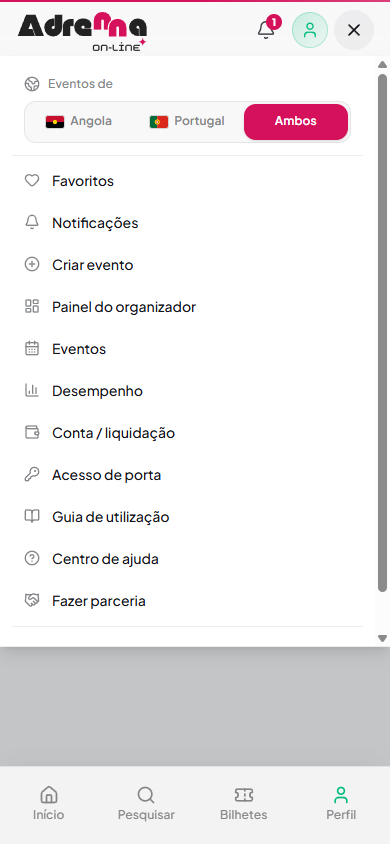
Não há pedido nem aprovação: qualquer conta Adrenna pode criar eventos. Assim que crias o primeiro evento, aparecem no menu ☰ as áreas de organizador (Painel, Eventos, Desempenho e Conta / liquidação). Continuas a poder comprar bilhetes como qualquer pessoa.
| Antes de vender, confirma | Onde |
|---|---|
| Tens conta e sessão iniciada | Entrar |
| Sabes o país do evento (define moeda, pagamento e fuso) | Formulário Criar evento |
| Escolheste o modo de cobrança (via Adrenna ou directa) | Formulário Criar evento |
| Preencheste os dados de liquidação (obrigatórios para publicar eventos com bilhetes pagos) | Conta / liquidação |
| Na cobrança directa: tens métodos de cobrança e créditos de bilhete | Conta / liquidação |
2. Criar o evento
O evento nasce como rascunho — ninguém o vê até o publicares.
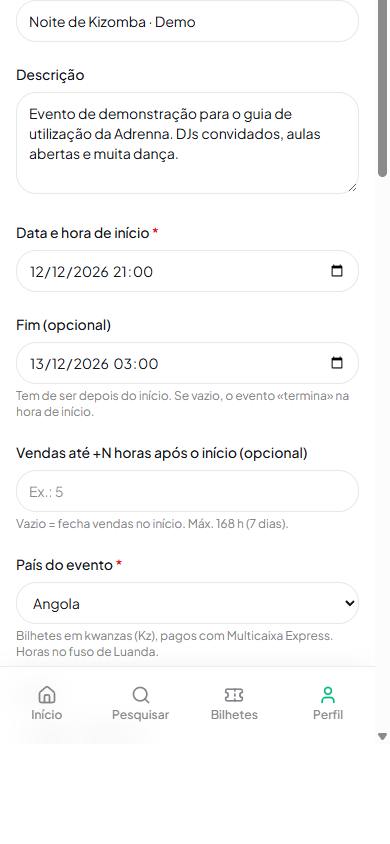
- Abre o menu ☰ → Criar evento (ou o botão «Criar evento» no Painel).
- Título e descrição: diz o que é, quem actua, regras de entrada, idade mínima…
- Data e hora de início — na hora local do evento (Luanda ou Lisboa).
- Fim (opcional) — quando o evento termina. Sem fim, considera-se terminado no fim do dia seguinte.
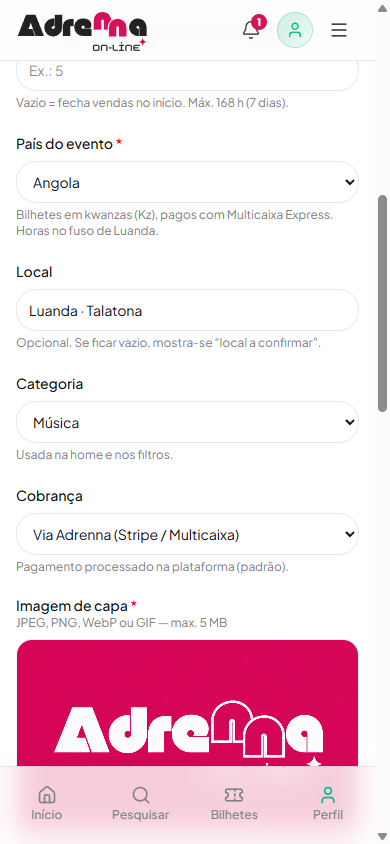
- Vendas até +N horas após o início (opcional) — vazio = as vendas fecham à hora de início. Máximo 168 h.
- País do evento — Angola (kwanzas, Multicaixa Express) ou Portugal (euros, cartão).
- Local — morada, sala ou pavilhão. Se ficar vazio, mostra-se «local a confirmar».
- Categoria — usada na página inicial e nos filtros. Em Online tens de indicar o link de acesso (Zoom, Meet…) e, se quiseres, instruções. O link só é mostrado a quem comprou.
- Cobrança — via Adrenna ou directa (vê a secção «Modo de cobrança»).
- Imagem de capa — JPEG, PNG, WebP ou GIF até 5 MB. Usa uma imagem horizontal com boa qualidade.
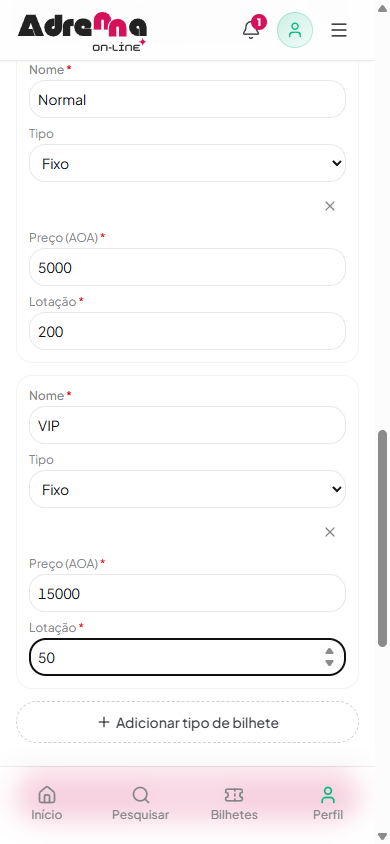
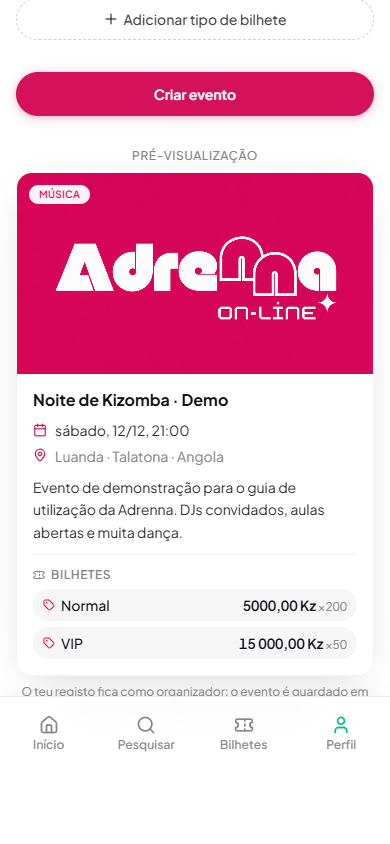
- Em Tipos de bilhete, preenche o nome (ex.: Normal, VIP, Pista), o tipo e a lotação (quantos bilhetes há).
- Toca em Adicionar tipo de bilhete para criar mais categorias.
- Confere a pré-visualização no fim da página.
- Toca em Criar evento. Abre-se o ecrã de edição do evento, já em Rascunho.
| Tipo de bilhete | Para quê |
|---|---|
| Fixo | Preço definido por ti (na moeda do país do evento). |
| Grátis | Entrada livre com bilhete (controlas a lotação e a entrada). Sem taxa. |
| Donativo | Cada pessoa escolhe quanto paga, entre um mínimo e (opcional) um máximo. |
Podes mudar os bilhetes depois de criar o evento, no separador Bilhetes (vê a secção «Gerir bilhetes»).
3. Modo de cobrança: via Adrenna ou directa
| Via Adrenna | Directa | |
|---|---|---|
| Quem recebe o dinheiro | A Adrenna (Multicaixa Express em Angola, cartão em Portugal) | Tu, directamente (IBAN, Multicaixa Express, Kwik…) |
| Emissão do bilhete | Automática, quando o pagamento é confirmado | Quando aprovas o comprovativo do comprador |
| Custo para ti | Taxa de serviço por encomenda (paga pelo comprador no checkout) | 1 crédito de bilhete por bilhete emitido (pacotes Adrenna) |
| Recebes o dinheiro | Por liquidação: a Adrenna transfere o líquido após o evento | Na hora, na tua conta |
| Ideal para | Vendas grandes, pagamentos automáticos, sem trabalho manual | Quem já tem os seus canais de pagamento e quer receber de imediato |
Na cobrança directa precisas de créditos de bilhete para aprovar comprovativos. Sem saldo, a aprovação fica bloqueada. Pede um pacote à Adrenna (Starter, Pro ou Scale).
4. Conta: dados de liquidação e métodos de cobrança
Obrigatório para publicar eventos com bilhetes pagos.
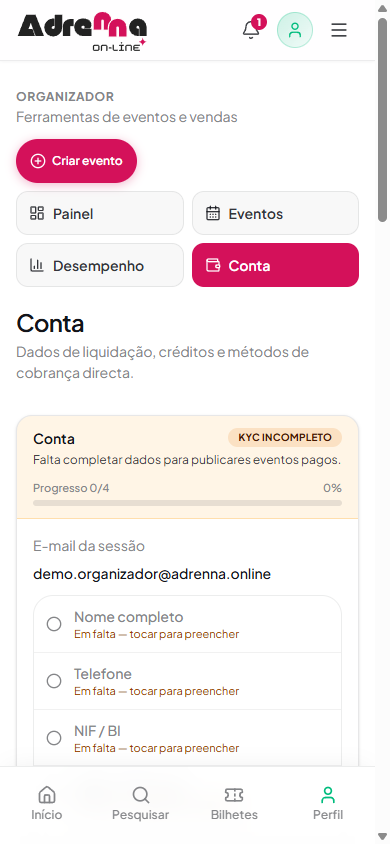
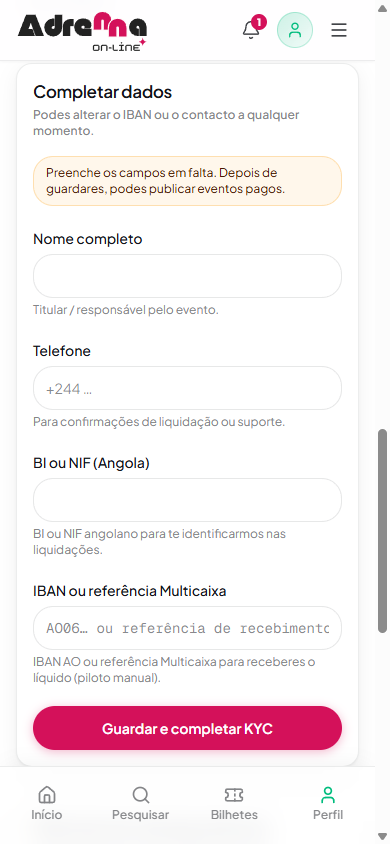
- Menu ☰ → Conta / liquidação (ou separador Conta na área do organizador).
- Em Completar dados, preenche: nome completo (titular), telefone, NIF / BI e IBAN (ou referência Multicaixa em Angola).
- Toca em Guardar e completar KYC. O estado passa de «KYC incompleto» a completo.
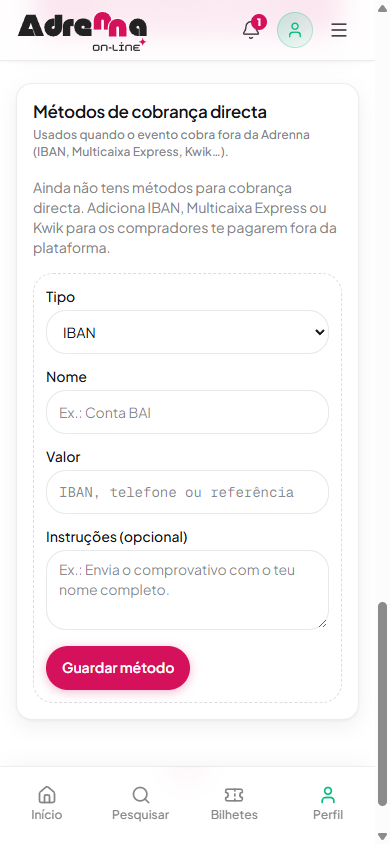
- Só para cobrança directa: em Métodos de cobrança directa, escolhe o tipo (IBAN, Multicaixa Express, Kwik, outro).
- Dá-lhe um nome (ex.: Conta BAI), o valor (IBAN, telefone ou referência) e instruções (ex.: «Envia o comprovativo com o teu nome completo»).
- Toca em Guardar método. Podes ter vários; o comprador escolhe um no checkout.
Na mesma página vês também os teus créditos de bilhete e o resumo de liquidações (bruto, taxas, líquido, já liquidado e a receber).
5. Publicar e partilhar o evento
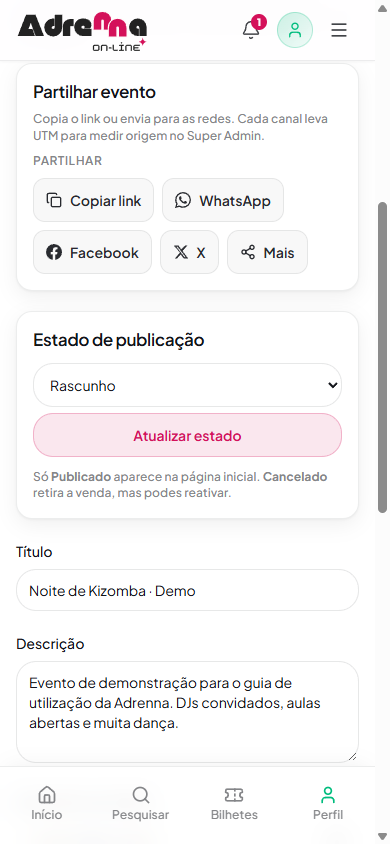
- Abre o evento (menu ☰ → Eventos → o teu evento) e o separador Editar.
- Em Estado de publicação, escolhe Publicado e toca em Atualizar estado.
- O evento aparece no Início, na Pesquisa e na sua página pública.
- Em Partilhar evento, copia o link ou envia por WhatsApp, Facebook, X ou outras apps. Cada canal leva uma marca de origem: a Adrenna mede de onde vêm as visitas.
| Estado | Significado |
|---|---|
| Rascunho | Só tu vês. Ideal para preparar. |
| Publicado | Visível ao público e à venda. |
| Cancelado | Sai das listagens e deixa de vender. Podes reactivar mais tarde. |
Se o evento tem bilhetes pagos, só o podes publicar com os dados de liquidação completos (nome, telefone, NIF/BI e IBAN). Eventos só com bilhetes grátis publicam-se sem eles.
6. O centro de gestão de cada evento
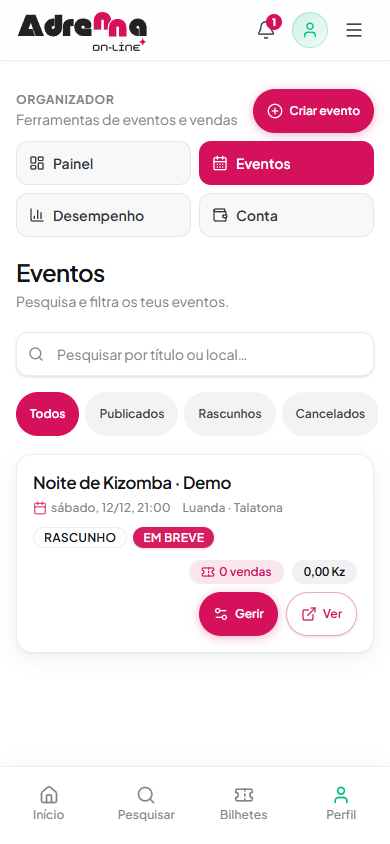
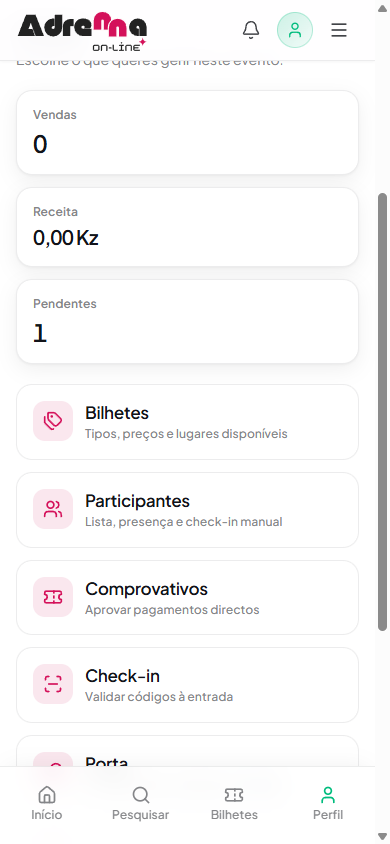
Cada evento tem a sua área de gestão. Abre-a em Eventos e toca no evento. No topo vês Vendas, Receita e Pendentes; por baixo, os atalhos. Dentro de cada área, o seletor no topo deixa-te saltar entre separadores.
| Separador | Para que serve |
|---|---|
| Bilhetes | Tipos de bilhete, preços e lugares disponíveis. |
| Participantes | Quem comprou, quem já entrou, check-in manual e exportar CSV. |
| Comprovativos | Aprovar ou rejeitar pagamentos directos. |
| Check-in | Validar códigos à entrada (câmara ou código). |
| Porta | Criar acessos para a tua equipa de entrada. |
| Descontos | Cupões e promoções deste evento. |
| Editar | Texto, datas, local, capa, partilha e publicação. |
| Página pública | Ver o evento como o público o vê. |
7. Editar o evento
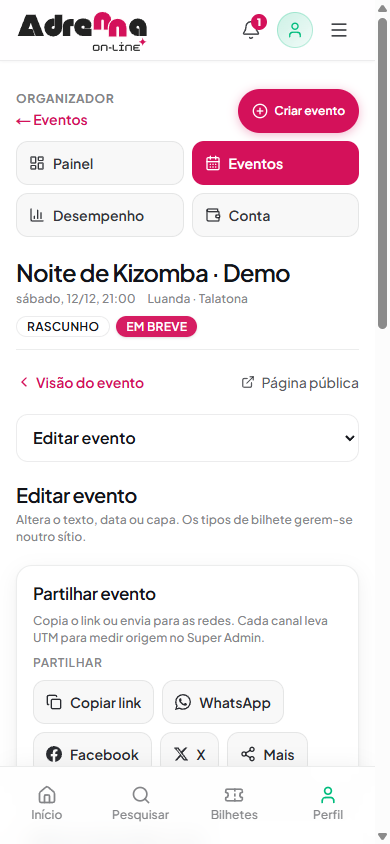
- Podes alterar título, descrição, início, fim, janela de vendas, local e capa. Toca em Guardar alterações no fim.
- Em eventos Online, actualiza também o link de acesso e as instruções — os compradores vêem logo a versão nova.
- Mudaste a data? Avisa os compradores (exporta a lista em Participantes).
8. Gerir bilhetes
Nomes, preços, lugares disponíveis e novos tipos — mesmo depois de publicar.
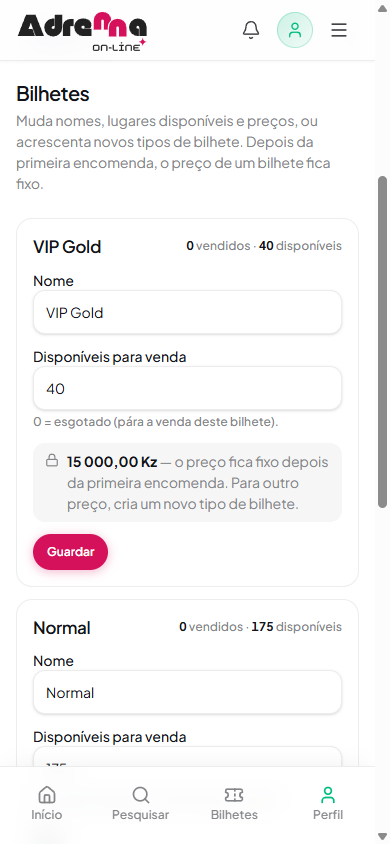
- No evento, abre Bilhetes.
- Em cada tipo vês quantos foram vendidos e quantos estão disponíveis.
- Muda o nome ou os disponíveis para venda e toca em Guardar. Pôr 0 pára a venda desse bilhete (fica esgotado).
- Enquanto um bilhete não tiver encomendas, também podes mudar o tipo (Fixo, Grátis, Donativo) e o preço.
- Em Novo tipo de bilhete, acrescenta categorias (ex.: Early bird, Última hora) com nome, lotação e preço.
- Um tipo sem encomendas pode ser apagado em Apagar tipo de bilhete (o evento fica sempre com pelo menos um).
O preço fica fixo depois da primeira encomenda. Assim as vendas, a receita e as liquidações ficam certas. Para subir ou baixar o preço, cria um tipo novo com o preço novo e põe o antigo com 0 disponíveis.
Se alguém comprar enquanto estás a editar, a app avisa que os lugares mudaram — recarrega e volta a guardar.
9. Descontos e cupões
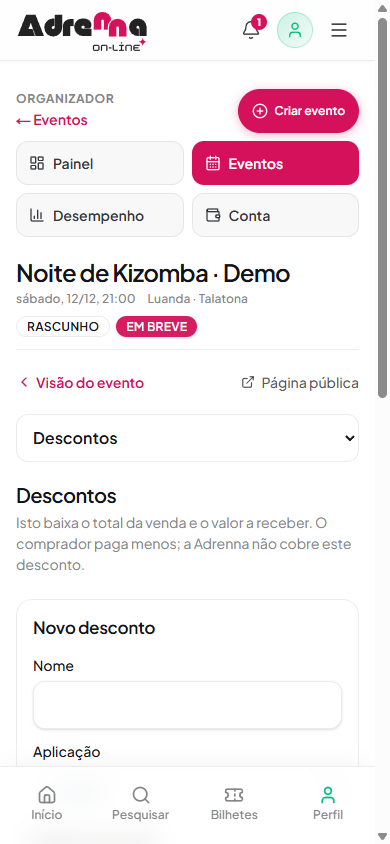
- No evento, abre Descontos.
- Dá um nome e escolhe a aplicação: Automático (aplica-se a todos no checkout) ou Cupão (só com código, ex.: AMIGOS20).
- Escolhe o tipo: percentagem ou valor fixo (indica a moeda).
- Opcional: quota total (quantas vezes pode ser usado), início e fim.
- Escolhe o estado inicial (Rascunho ou Activo) e toca em Criar desconto.
Os teus descontos baixam o total da venda e o valor que recebes. Os descontos da Adrenna (campanhas da plataforma) são diferentes: o comprador paga menos mas tu recebes o mesmo.
10. Comprovativos (cobrança directa)
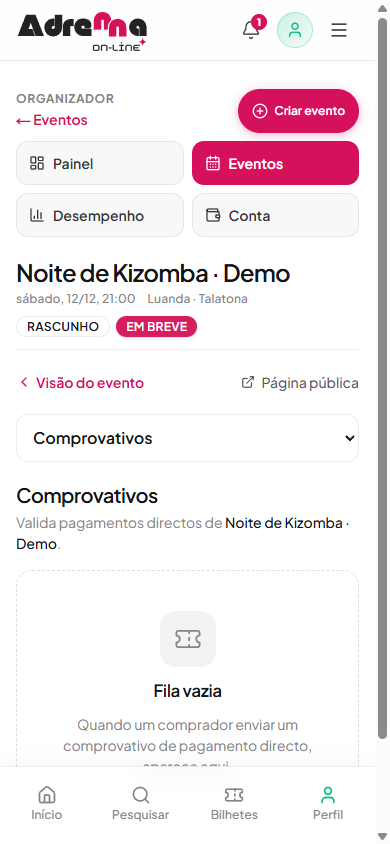
- Recebes uma notificação quando chega um comprovativo novo.
- No evento, abre Comprovativos e abre o ficheiro enviado.
- Confirma na tua conta bancária que o valor entrou.
- Aprovar — o bilhete é emitido na hora e é consumido 1 crédito por bilhete.
- Rejeitar — indica o motivo (o comprador vê-o). A encomenda é cancelada e os lugares libertados.
Aprova só depois de veres o dinheiro na conta. Responde depressa: o comprador fica à espera do bilhete.
11. Participantes
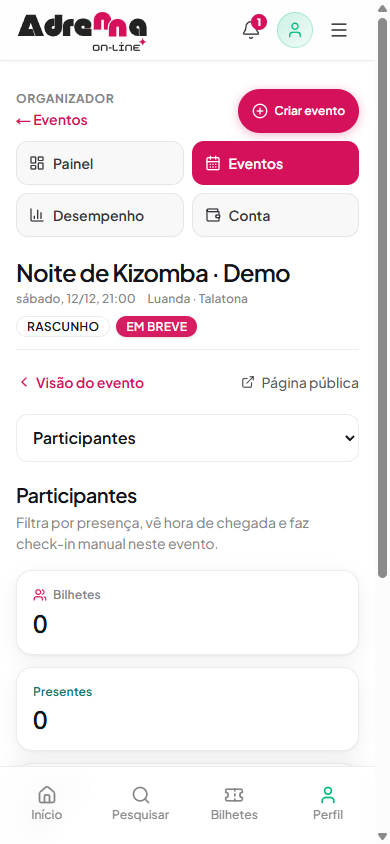
- Vês os totais de Bilhetes, Presentes e Em falta.
- Filtra por presença e vê a hora e a porta de chegada de cada pessoa.
- Faz check-in manual (ex.: a pessoa esqueceu o telemóvel) ou desfaz um check-in feito por engano.
- Exportar CSV — lista completa para Excel (contactos, bilhetes, estado).
12. Check-in no dia do evento
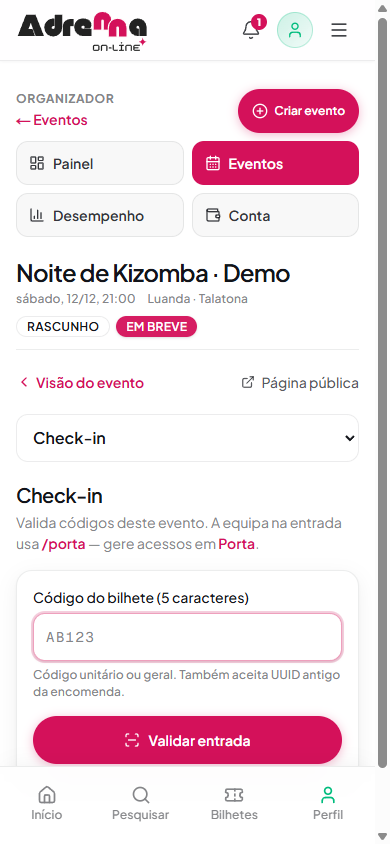
- No evento, abre Check-in.
- Lê o QR com a câmara ou escreve o código de 5 caracteres e toca em Validar entrada.
- Resultado: entrada autorizada, já tinha check-in ou não válido.
- O código geral de uma encomenda dá entrada a todos os bilhetes em falta dessa encomenda.
Para não teres de emprestar o teu telemóvel (e a tua conta), cria acessos de porta para a equipa — vê a secção seguinte.
13. Equipa de porta
Acessos descartáveis: a equipa valida bilhetes sem entrar na tua conta.
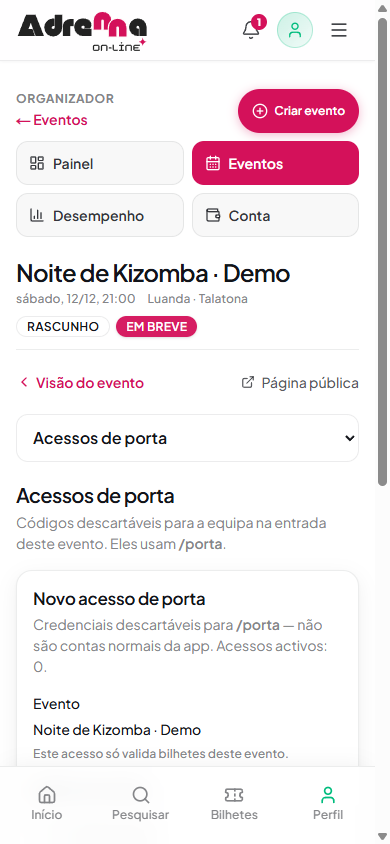
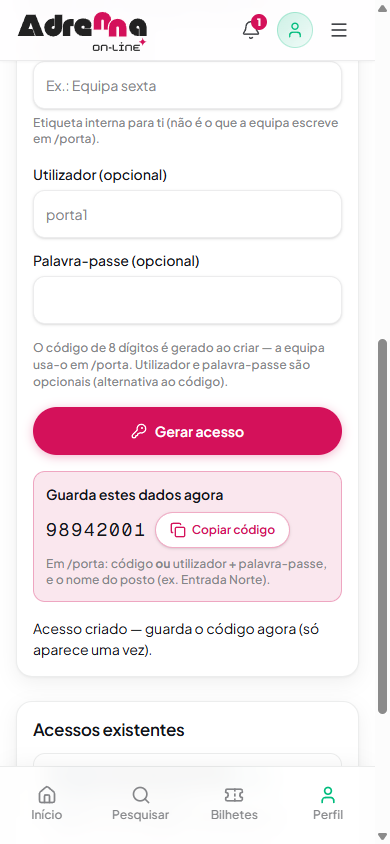
- No evento, abre Porta.
- Dá um nome interno ao acesso (ex.: Equipa sexta). Opcional: utilizador e palavra-passe.
- Toca em Gerar acesso. Aparece um código de 8 dígitos — copia-o e envia-o à equipa (só aparece uma vez).
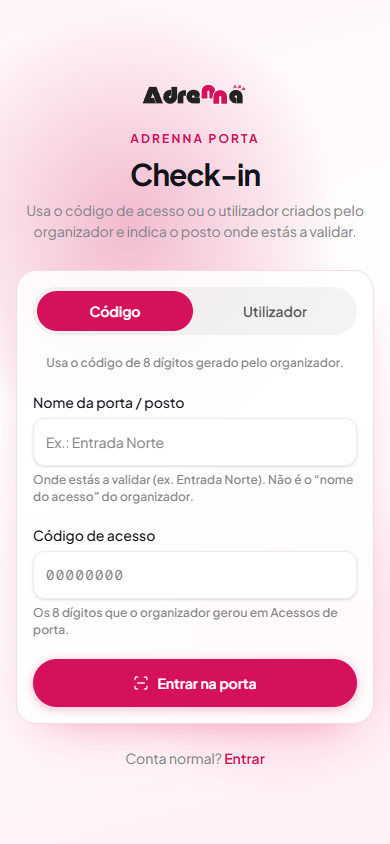
- A equipa abre adrenna.online/porta (ou menu ☰ → Acesso de porta).
- Escreve o nome do posto (ex.: Entrada Norte) e o código (ou utilizador e palavra-passe) e toca em Entrar na porta.
- No scanner, lê o QR com Câmara (ou leitor USB) ou escreve o código e toca em Validar.
- No fim do turno, toca em Sair. Para cortar um acesso, toca em Revogar em «Acessos existentes».
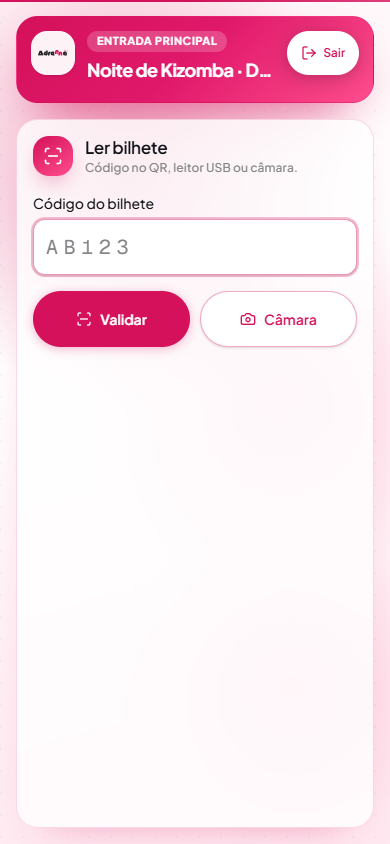
Cada acesso só valida bilhetes deste evento e não dá acesso a vendas, dinheiro ou dados da tua conta.
14. Painel, desempenho e notificações
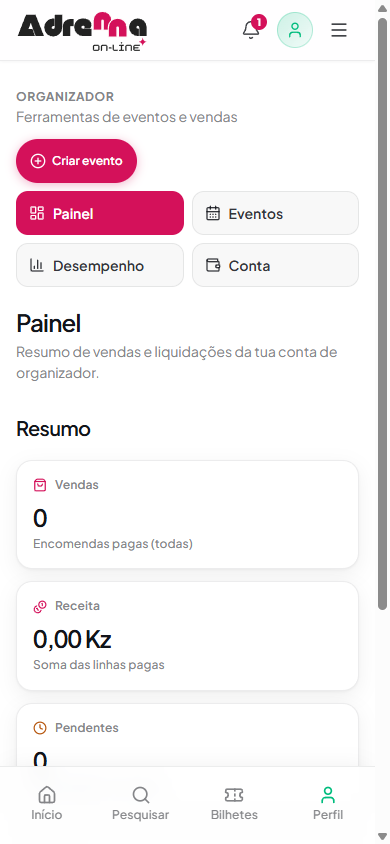
- Painel — vendas pagas, receita, encomendas pendentes e o resumo de liquidações.
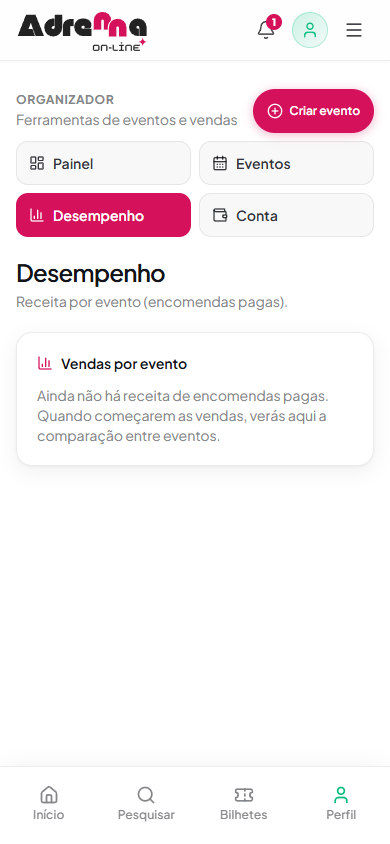
- Desempenho — compara os teus eventos e vê qual vende mais.
- Notificações (sino) — novas vendas, comprovativos, liquidações e alertas da plataforma.
15. Receber o dinheiro (liquidações)
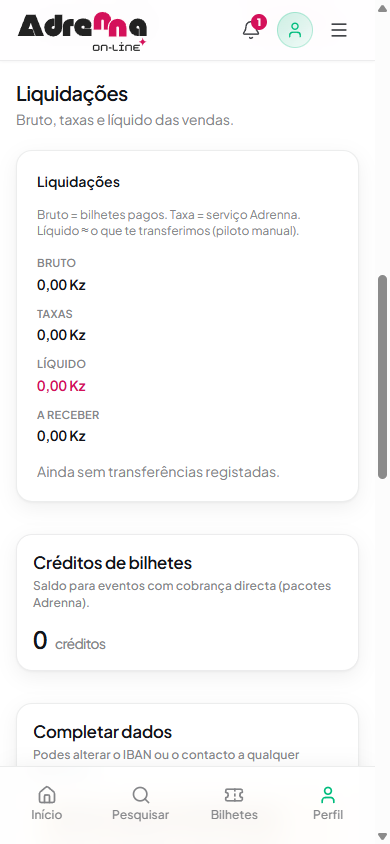
| Termo | Significado |
|---|---|
| Bruto | Valor dos bilhetes pagos (já com os teus descontos). |
| Taxas | Taxa de serviço Adrenna. |
| Líquido | Bruto − taxas: o que te transferimos. |
| Já liquidado | Transferências já feitas. |
| A receber | O que ainda falta transferir. |
- Na cobrança via Adrenna, o dinheiro fica na plataforma até ao evento.
- Depois do evento (no prazo combinado), a Adrenna transfere o líquido para o IBAN/referência dos teus dados de liquidação.
- A transferência aparece em Liquidações e o valor «a receber» desce. Recebes uma notificação.
- Na cobrança directa não há liquidação: o dinheiro já está contigo.
16. Eventos em Angola e em Portugal
| Angola | Portugal | |
|---|---|---|
| Moeda | Kwanza (Kz) | Euro (€) |
| Pagamento via Adrenna | Multicaixa Express | Cartão |
| Fuso horário | Luanda | Lisboa (com hora de verão) |
| Dados de liquidação | BI ou NIF · IBAN AO ou referência Multicaixa | NIF · IBAN PT |
Escolhes o país em cada evento. Podes ter eventos nos dois países na mesma conta.
17. Boas práticas e perguntas frequentes
- Publica com antecedência e partilha o link nas tuas redes desde o primeiro dia.
- Usa uma capa forte e uma descrição com artistas, horários, regras e local exacto.
- Cria vários tipos de bilhete (ex.: Early bird, Normal, VIP) para vender mais cedo.
- Usa cupões para parceiros e influenciadores — vês quanto cada um vendeu.
- No dia, cria um acesso de porta por entrada e testa o scanner antes de abrir portas.
- Exporta os Participantes antes do evento como plano B sem rede.
| Pergunta | Resposta |
|---|---|
| Não consigo publicar. | O evento tem bilhetes pagos: completa os dados de liquidação em Conta. |
| Não consigo aprovar um comprovativo. | Faltam créditos de bilhete. Pede um pacote à Adrenna. |
| Quero mudar preços ou lotação. | No evento, separador Bilhetes. Se um bilhete já tem encomendas, o preço fica fixo: cria um tipo novo com o preço novo. |
| Quero cancelar o evento. | Editar → Estado de publicação → Cancelado. Contacta a Adrenna para tratarmos dos reembolsos. |
| Quando recebo o dinheiro? | Após o evento, no prazo combinado com a Adrenna. Acompanha em Conta → Liquidações. |
Mais dúvidas? info@adrenna.online · Portugal +351 912 931 014 · Angola +244 936 785 605 · Queres ir mais longe? Vê Fazer parceria.